告别命令行!可视化编辑器爆火,竟让非程序员也能建AI工作流。
最新AI落地实操,点击了解:https://qimuai.cn/
告别命令行!Claude Code可视化工作流编辑器爆火:拖拽节点就能建AI自动化神器
还在为写AI工作流,一遍遍改提示词、调试终端命令头疼吗?
还在因为代码不熟,面对Claude Code的强大功能却无从下手吗?
告诉你,这种日子可能真要过去了。
最近,一个名叫 Claude Code Workflow Studio 的VSCode扩展,悄悄在开发者社区火了起来。它没做什么惊天动地的事,只干了一件:把构建AI自动化工作流这件事,从敲代码变成了“拖拖拽拽”。
是的,就像你用的那些图形化设计工具一样。现在,你也能在VSCode里,用可视化画布来搭建属于你的AI智能体流水线。
一、从“写”到“画”,工作流搭建从未如此直观
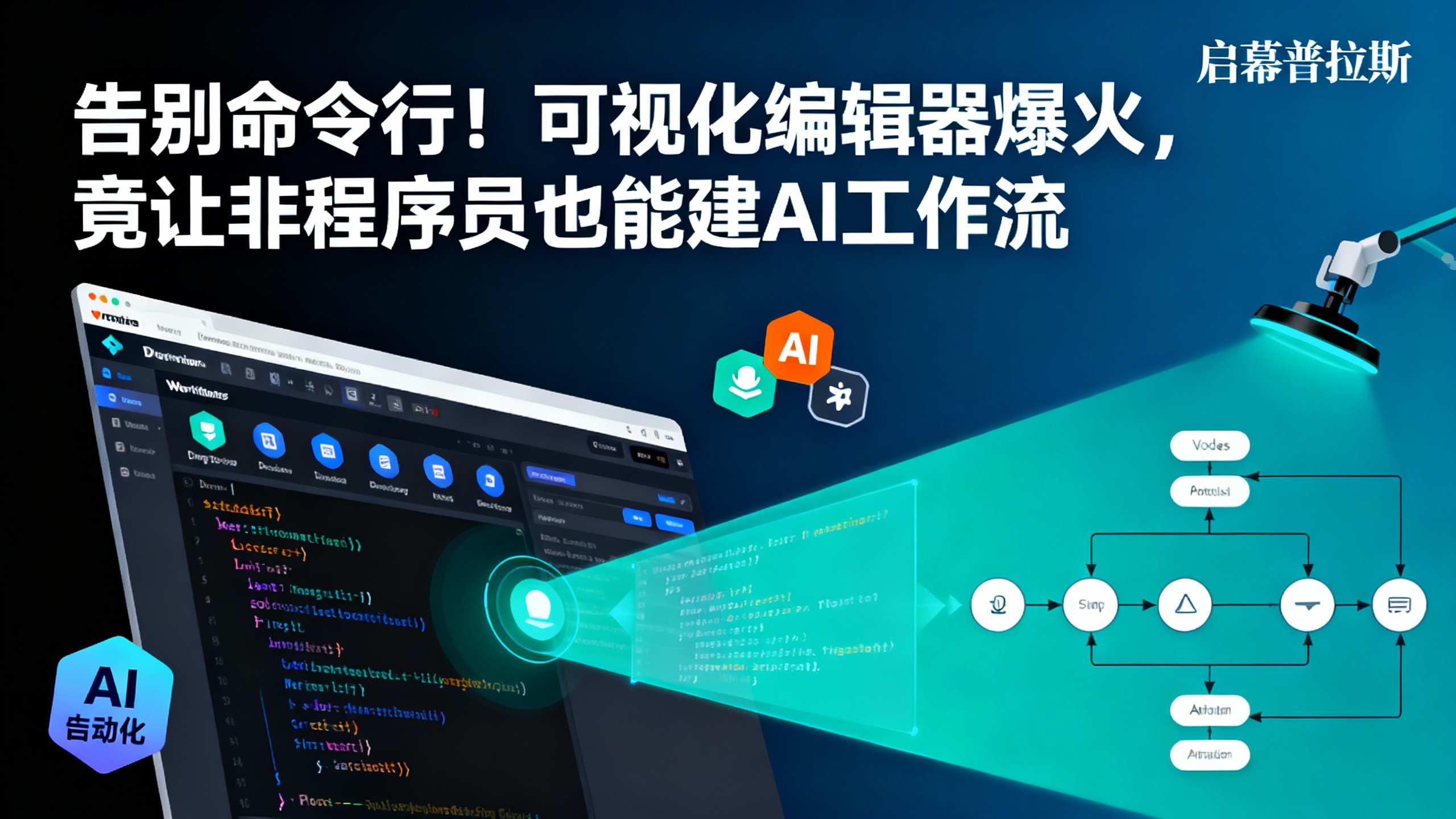
装上这个扩展,你的VSCode里会多出一个专属的“画布”视图。
你需要做什么?很简单:
- 从侧边栏拖出你需要的“节点”:比如一个Prompt(提示词)节点、一个Sub-Agent(子智能体)、一个调用外部工具的Skill(技能),或者一个做条件判断的IfElse分支。
- 用连线把它们按逻辑接起来:就像拼乐高,或者画流程图。这条线就是数据流动的路径。
- 运行或导出:设计完成,一键就能测试。满意了?直接导出成
.claude格式文件,用Claude Code命令行工具就能无缝执行。
整个过程,你不需要写一行复杂的YAML配置,也不用记任何终端命令。逻辑清晰可见,修改起来就像调整一张设计图。
这解决了Claude Code老用户一个核心痛点:提示混乱。当多个智能体需要协作、步骤一多,纯文本的提示工程很容易变成一团乱麻。现在,一切都在画布上结构分明。
二、动动嘴皮子,AI帮你改工作流
如果连拖拽都觉得麻烦怎么办?这个工具还藏了一手“魔法”。
它内置了 AI辅助编辑 功能。你可以直接用自然语言告诉它你的想法。
比如,你在工作流中间选中一个节点,然后输入:“在这里加一个验证步骤”,或者“把前面这个长文本拆分成三段处理”。
系统理解你的意图后,会自动在画布上添加、调整节点和连线,帮你把想法变成可视化的结构。这不仅仅是自动化,简直是“心想事成”式的创作。
三、拿来就能用的场景,效率直接拉满
这种可视化方式,特别适合那些重复、多步骤的AI任务。开发者们已经摸索出不少现成模板:
- 自动文档总结机器人:扔给它一份报告或长文章,自动提取核心内容、生成摘要,最后整理成格式漂亮的简报输出。
- 代码分析与修复流水线:自动读取代码库、定位潜在Bug或坏味道、生成修复建议,甚至能直接把建议应用上去。
- 智能网页爬取与分析:访问指定页面、精准提取你需要的数据(价格、评论、新闻),然后进行清洗、分析,最终生成数据报告。
这些场景,过去可能需要一个工程师花半天时间写脚本、调试。现在,可能只需要在画布上花十几分钟组装一下。
四、一个信号:AI工具正在“去精英化”
这个工具并非来自Anthropic官方,而是由社区开发者推出,并已在GitHub和VSCode Marketplace上线。
它的迅速走红,反映了一个强烈的需求:大家要的不是更强大的引擎,而是更好用的方向盘。
它标志着,AI编程工具正在经历一场静默的革命:从“命令行专家专属”,大步迈向 “人人可及”。拖拽可视化降低了准入门槛,而AI辅助编辑则进一步抹平了能力差异。
这不仅仅是效率的提升,更是想象力的解放。更多非专业开发者、产品经理、业务人员,也能亲手搭建符合自己业务需求的AI自动化流程,而不必被技术细节拦在门外。
技术的终极友好,就是让自己消失。 当构建AI工作流变得像搭积木一样简单时,真正的创新才会像雨后春笋般冒出来。
别再纠结于命令行的语法了。也许,属于你的下一个效率神器,只需要从“拖拽”开始。
所有领域都值得用AI重做一遍。本文作者承接各种AI智能体和AI全域营销自动化软件、工作流开发,了解加微信:qimugood(读者也可此微信一起交流)。
文章标题:告别命令行!可视化编辑器爆火,竟让非程序员也能建AI工作流。
文章链接:https://blog.qimuai.cn/?post=2665
本站文章均为原创,未经授权请勿用于任何商业用途