用Figma的AI,我3分钟做完了以前1小时的设计活(这套工作流,建议所有设计师收藏)
最新AI落地实操,点击了解:https://qimuai.cn/
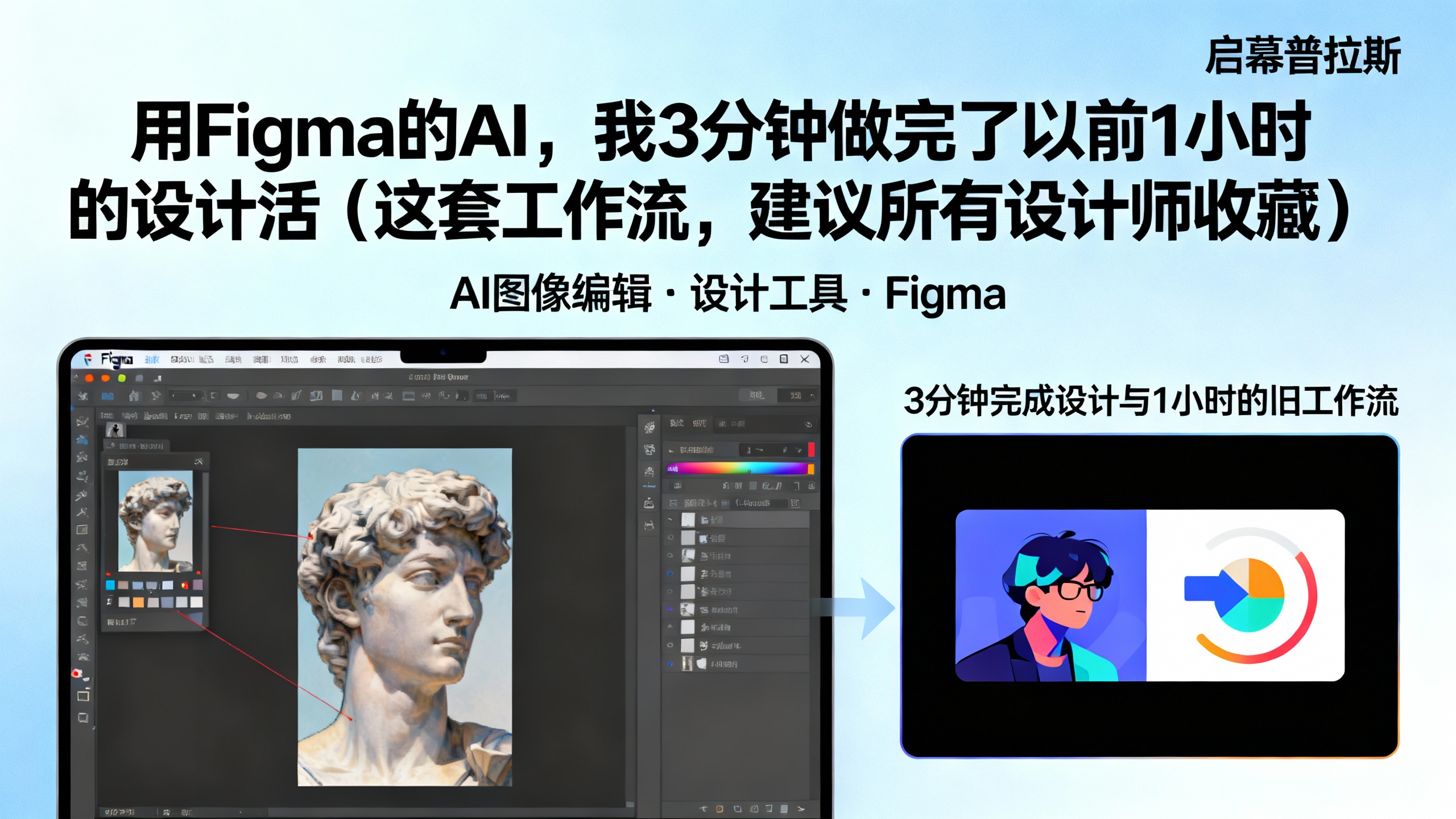
Figma这次更新,让用AI做图这件事,真的爽到了。
你还在PS、Figma、在线AI工具之间反复横跳,就为了抠个图、改个背景、把竖图变横图?关掉那些多余的标签页吧。Figma自己,已经把一套相当能打的AI图像编辑能力,给你码齐了。
抠图、扩图、生图、局部编辑……这些高频设计场景,现在在Figma里几乎都能一站式搞定。效率高到,你可能要重新分配你的设计时间了。
手边就有的“内力”:Figma自带AI工具
更新你的Figma,选中任意图片,看看顶部或侧边的上下文工具栏。你会发现几个新图标,那就是它的原生AI能力:
- 扩展图像:觉得图不够宽?直接拉大画布,空白处AI自动给你补上,毫无违和感。做Banner、封面图,再也不怕尺寸临时调整。
- 隔离对象:想单独把图中的人物、产品、Logo拿出来?点一下这个,AI帮你精准抠好。分离出来的主体,你可以随意移动、调色、加效果。
这些功能深度集成在画布里,响应极快,适合你在打磨原型、调整视觉稿时,随手进行轻量编辑。它让你的设计流程不再被“切软件”打断。
装上这些“外挂”,能力直接起飞
如果自带工具是开胃菜,那社区插件就是丰盛的主菜大餐。这几个插件,请你务必收好。
-
Gemini 图像助手:动动嘴,就能改图
这是“自然语言修图”在Figma里的最佳实践。由Google的Gemini AI驱动,对中文指令的理解相当到位。
你不需要知道复杂的PS术语,只需要告诉它:“把蓝天换成暴风雨来临前的乌云”、“给模特换上一件红色西装”、“让整个场景有电影感暗调”。剩下的,交给AI。它特别适合文案驱动的设计,你的文字想法,能直接变成视觉调整。 -
AI Image Workshop:你的中文生图工具箱
想在Figma里直接从文字生成图片素材?用它。输入“赛博朋克都市夜景”、“简约水彩风格植物插图”、“科技感数据可视化背景”,它就能给你多种方案。
它不止于生图,更是一个修图增强工具箱,内置了风格化、尺寸变体等多种处理能力。做概念探索、快速出视觉草图、寻找灵感背景时,它能极大拓宽你的创意边界。 -
Remove BG:光速抠图,专治各种复杂背景
remove.bg的官方插件,抠图质量的金字招牌。人物发丝、产品轮廓,都能处理得干净利落。
操作傻瓜到极致:右键图片 -> 插件 -> Remove BG -> 运行,几秒后,一个透明背景的图层就新鲜出炉了。做电商详情页、App产品列表、任何需要快速抠出主体物的场景,它是效率核武器。 -
AI 智能抠图:多一个选择,多一份从容
功能与Remove BG类似,专注于一键智能抠图。你可以把它当作一个备选方案,或者在某些场景下对比使用,看看哪个插件的算法更对你的图片胃口。
实战怎么组合?给你两个高频工作流
知道了工具,怎么串起来用?看这两个例子:
-
做电商产品详情页:
- 用 Remove BG,把产品图从白底或杂乱的背景中光速抠出。
- 用 扩展图像,把画布拉成适合手机浏览的长图比例。
- 用 Gemini 图像助手,对扩展后的背景区域下指令:“生成一个柔软的浅灰色渐变背景,左侧有柔光”。
一套行云流水,专业的产品视觉稿框架就搭好了。
-
做运营活动概念稿:
- 用 AI Image Workshop,输入活动主题关键词,比如“夏日狂欢、音乐节、霓虹灯光”,批量生成几张视觉氛围图作为底图。
- 用 隔离对象,把生成图中好看的视觉元素(比如一个霓虹灯牌)单独抠出来,作为装饰元素复用。
- 用 Gemini 图像助手,对整体色调进行统一微调:“增加一些对比度和胶片颗粒感”。
工具是散的,但你的工作流可以是连贯的。关键在于:让AI去处理那些重复、机械、试错的部分,你把精力聚焦在创意决策和审美把控上。
Figma这一步,让AI不再是一个遥远的概念,而是变成了设计师手边实实在在的“神力”。它正把复杂的图像处理,变得像拖动一个图层一样简单。
所有领域都值得用AI重做一遍。本文作者承接各种AI智能体和AI全域营销自动化软件、工作流开发,了解加微信:qimugood(读者也可此微信一起交流)。
文章标题:用Figma的AI,我3分钟做完了以前1小时的设计活(这套工作流,建议所有设计师收藏)
文章链接:https://blog.qimuai.cn/?post=2452
本站文章均为原创,未经授权请勿用于任何商业用途